
TP官网下载,三步搞定安装
TP官网下载,三步搞定安装
对不少人而言, 当作一件麻烦之事的是去下载软件, 特别是在碰到官网入口藏得十分深, 按钮也不显眼的情形下, 实际上TP官网的下载流程已然做得极为简洁了, 重点在于要寻找到正确的路径。
开启常用的浏览器, 于搜索框内径直键入“TP官网”这三个字, 接着于诸多搜索结果当中, 寻觅出首个带有官方认证标识的结果并点击进入。进入页面之后, 你会发觉首页正中央一般呈现着“下载中心”的大图按钮, 它显眼地展示于彼处, 无需你去找寻菜单栏来探寻, 如此这般的设计目的就是为了能让你一眼便目睹它。
在你成功踏入下载页面之后, 系统就会快速又精确地自行辨别你的操作系统类别。要是你是Windows用户, 就会直接明明白白地瞧见.exe安装包。要是你是Mac用户, 则会看到.dmg文件, 整个进程全然不需要手动去挑选版本。
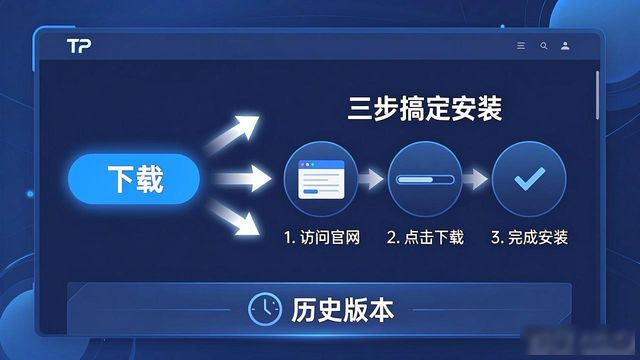
倘若你运用的是企业定制版本, 于页面下方还设置有一个“历史版本”入口, 只要轻轻点击这个入口, 就能够顺利寻得相关内容。
当成下载完毕之后, 去寻那对应的安装包并且对其进行双击。在这个时候呈现在眼前的全套安装过程TP官网下载,三步搞定安装,全都是系统按照默认勾选的推荐选项。大家没必要被那些所谓成“自定义安装”这个称法形式的选项给唬住, 对于普通的用户来讲, 仅仅需要不断持续接着点击“下一步”当作按钮那种东西就行, 就这么一直做这个动作, 直到界面之上出现“完成”当作按钮。全个安装过程所消耗的时间不会超出两分钟。
如若在下载进程里不巧碰到了下载中断的情形, 或者在安装之际出现了报错的状况, 这时能够径直查看下载页面的“常见问题”专栏。在许多情况下, 这基本上是起因于防火墙对下载请求实施了拦截形成的, 只要把安装包增添至系统白名单, 就能够处理这个问题。官网的技术文档特地用加粗字体明白地标注了这个详细步骤。