TP官方App设置技巧,功能自定义全指南
TP官方App设置技巧,功能自定义全指南
初次下载 TP 官方 App 之际, 不少人会发觉界面默认配置与自身使用习惯存在差异。诸如首页所展示的功能有哪些, 通知提醒的频率如何, 数据刷新的间隔怎样, 这些均可借助“功能设置”模块予以自由调节。我初涉之时也曾折腾了好一阵子, 而后方发觉其隐匿于个人中心的齿轮图标之内, 点击进入便能瞧见完整菜单。
核心环节是用户自定义的数据同步与备份。在设置页面那儿找到“云同步”选项, 你能够去选择自动备份频率, 是每一次操作之后马上同步, 还是按照固定的时间间隔。我习惯把它设置成“仅Wi-Fi之下自动同步”, 如此一来既保障了数据安全, 又不会耗费手机流量。一定要记得开启“冲突文件保留双版本”功能, 防止误覆盖。
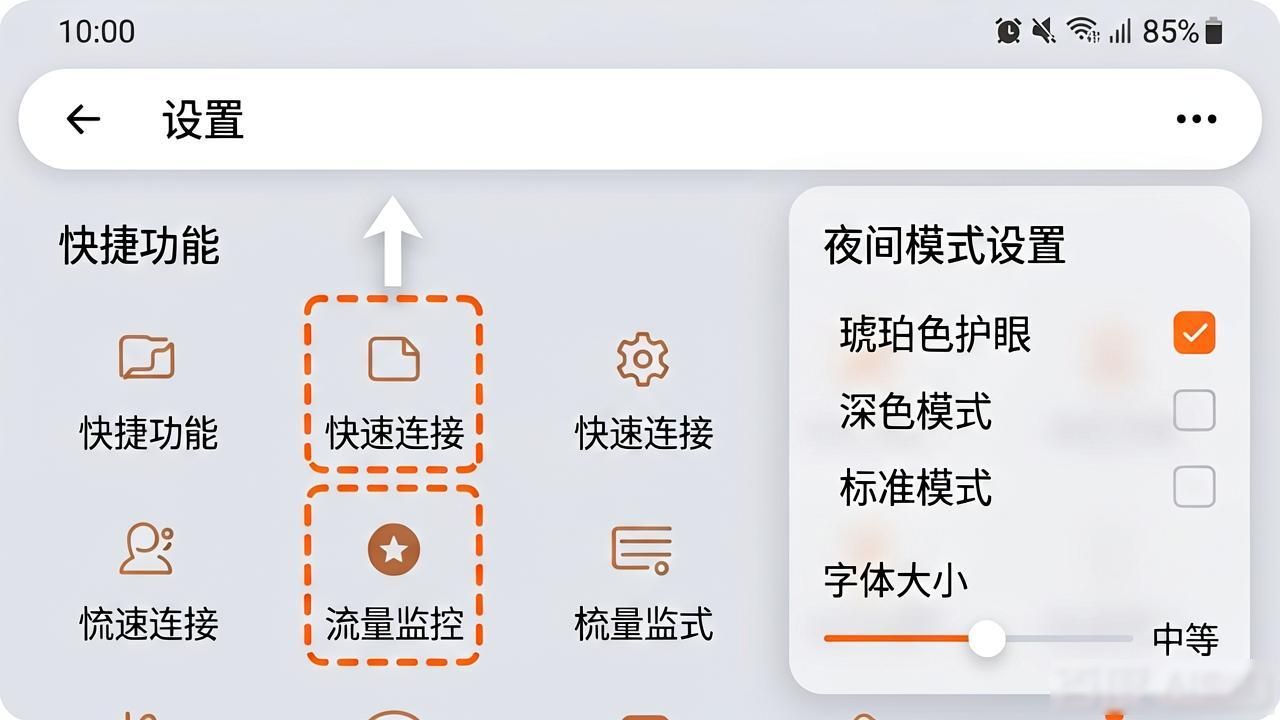
往往被忽视的是界面布局的个性化, 然而它对操作效率有着直接影响, 在“布局自定义”栏目当中, 长按功能图标便能够进行拖拽排序, 要把高频使用的“快速连接”以及“流量监控”拖至首页的前几排, 夜间模式同样存在三种色调可供选择, 经我测试后发觉“琥珀色护眼”对于长时间使用而言最为适宜, 字体大小建议设置成“中等”, 在密集信息显示之际依旧清晰。
能解决信息过载痛点的是通知权限的精细化控制, 当进入“消息管理”, 每个App模块的通知开关都能够独立去设置, 像只开启“系统升级”以及“安全警报”, 而关掉“活动推荐”与“版本更新提示”, 高级用户还可以设置“静默时段”, 例如从晚上十点到早上七点能够自动屏蔽所有非紧急通知, 如此一来既不会错过关键提醒, 又不会被频繁打扰。
具备深度定制特性的快捷操作, 经过深度定制之后, 能够对日常使用流畅度起到提升作用。于“手势与快捷键”内里, 针对三指下滑、长按图标这类动作TP官方App设置技巧,功能自定义全指南,你能够为之绑定具体功能。我所设置的是, 针对双指双击这一动作设定为快速截屏, 将长按返回键这一动作为之设定为启动清理缓存。一旦这些自定义动作形成了肌肉记忆, 操作效率便会显着予以提升。要记住每隔半年重新对配置进行一次检查, 原因在于软件更新之后某些自定义设置有可能会被予以重置。