
TP官方安卓版流程管理功能怎么用
TP官方安卓版流程管理功能怎么用
当你开启TP官方安卓最新版时, 你能够留意到界面布局有着显著地优化。原本分散开来的流程入口被集中整合至主界面右上角的“工作台”板块。一旦你点击进入其中, 任务列表会依据时间轴予以排列, 并且每个流程节点都带有颜色标识, 绿色意味着已完成, 黄色表示正开展, 灰色就是属于待处理。这样一种视觉化的设计, 可使你一眼便明晰当前全部任务所处的进度及状态。
存在亮点的是流程模板的复用功能, 你能够于“我的模板”之中, 将诸如请假、报销此类高频事项的常用审批流程予以留存, 下次发起之时可直接进行调取,无需再度去填写与设置TP官方安卓版流程管理功能怎么用, 并且该系统会依照你的使用习惯, 于首页推荐出近期使用过的三个模板, 借此省去翻找层面的麻烦。
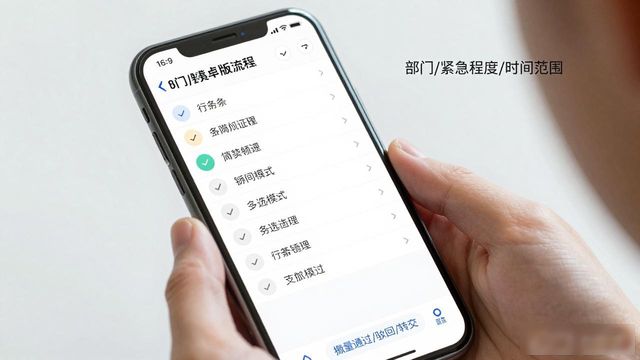
批量操作所在之处是效率提升最为显著的地方, 于任务列表页面, 长按任意一任务便能遂即进入可多选的模式,你能够一次勾选多个流程TP官方安卓最新版本的流程管理与效率提升, 进而开展批量通过、驳回或者转交的相关操作, 借助右上角的筛选器,依照部门、紧急程度或者时间范围予以过滤之后, 处理同类事务的效率起码能够提升至两倍。
消息通知已不再是仅仅简单的弹窗, 在新版本当中, 每一个流程的变更都会附带变更之前与变更之后的对比图, 举例来说, 预算金额从5000修改成8000, 系统会使用红字将差异标记出来, 并且你还能够在通知栏直接回复简短的指令, 比如输入“同意”便可以完成审批, 而无需点进应用进行层层操作。
要是你负责跨部门协作这一事务, 那就去试着用一下“流程看板”功能, 它能够以泳道图的形式来展示各个不同部门的处理环节, 当鼠标悬停上去的时候就能够看到具体的负责人以及耗时统计, 在碰到出现卡顿的节点时, 系统会进行高亮提醒, 你直接点击就能够发起催促消息, 而不用在群里去翻找聊天记录。