TP官网下载 数据统计操作指南
TP官网下载 数据统计操作指南
开启TP官网下载页面后,别急着去点那般大大的下载按钮。先瞧瞧页面右上角之处如何通过TP官方网站下载进行数据统计, 通常存有一个名为“下载中心”又或“Resources”的入口, 点击进入其中找寻你所需的产品版本。留意核查操作系统匹配状况, 像是Windows抑或是Mac, 32位还是64位, 要是选错了安装包后续统计功能将会报错。
在下载得以完成之后, 于进行安装之际要留意组件勾选情况。众多用户存在遗漏“数据分析模块”或者“统计扩展包”的状况, 以至于在安装完毕之后找寻不到统计入口。实际上, 在安装向导的“自定义安装”这一步骤当中, 将“数据采集服务”以及“统计报表引擎”都勾选上, 在后期之时便能够直接使用。
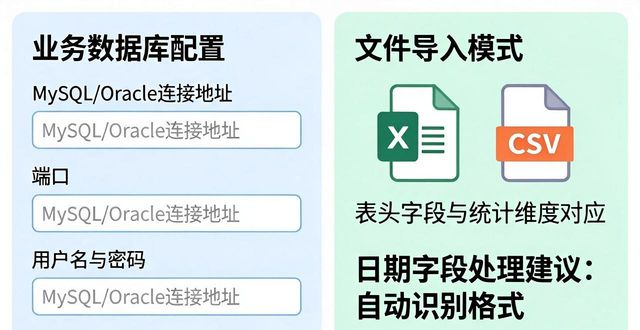
当软件第一次被启动时, 系统将会弹出数据源配置向导。在此需要对业务数据库信息予以输入, 像是MySQL或者Oracle的连接地址、端口以及用户名密码。倘若数据是位于本地Excel文件或者CSV文件当中, 那么需要选择“文件导入”模式, 将表头字段与统计维度对应妥善, 切不可把日期字段当作是文本进行处理。
随后步入统计面板, 于左侧菜单栏寻觅“数据看板”或者“Analytics Dashboard”。点击“新建统计”,将关键字段拖拉至行与列区域, 比方讲把“销售日期”拽至行, 把“收入金额”拽至值区域, 即刻便能瞧见每日趋势图。右侧还能够切换柱状图、折线图抑或饼图, 瞧瞧哪一种展示更为直观。
导出统计结果之际, 去点右上角的那个“导出”按钮, 择选XLSX格式或者PDF格式。着重留意勾选“包含图表”这一选项,不然导出的仅仅是数据表格TP官网下载 数据统计操作指南, 图表得要单独去截图。所生成的报告是会带有时间戳以及筛选条件说明的, 以此方便在后期去追溯数据的来源。