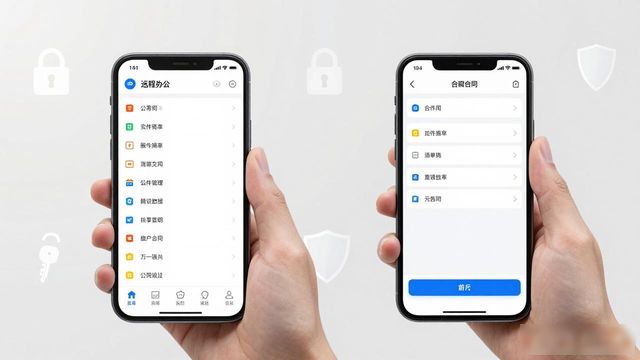
TP安卓版远程办公设置教程
TP安卓版远程办公设置教程
如今,远程办公对于好多人而言已然成了必需的需求。我身为用了多年TP安卓版本的老用户, 很清楚大家最为关心的便是怎么样在官方正版里面稳定又高效地达成远程办公这事。实际上, 只要把握关键的几个步骤那整个过程并非复杂。
最先要保证你所下载的是TP安卓版的官方正版应用程序, 好多朋友经由第三方渠道所安装的版本存有功能缺失或者安全方面的隐患, 这会径直对远程办公的稳定性形成影响, 提议直接从官网或者官方应用商店去获取安装包, 以此保障后续操作能够顺利进行。
待安装完毕后, 将应用予以打开之事完成, 同时把账号注册或者登录之事达成。此步骤要求把你的企业工作邮箱准备妥当, 或者将管理员所分配的账号信息预备好。若公司拥有专门的服务器地址, 同样需要预先记录下来, 这些相关信息总体而言在入职之际, 便是由IT部门进行提供的。

随后便是关键的连接配置阶段, 于主界面寻觅“新建连接”或者“添加服务器”选项, 填入公司所给予的服务器IP地址、端口号,再加上你的个人账号密码。要是支持指纹或者面部识别登录如何在TP安卓版官方正版中实现远程办公, 提议开启, 如此每天上下班时打卡会更为便捷。
保存配置之后, 点击连接按钮, 等待好几秒钟进行验证。要是一切都正常, 你会瞧见远程桌面或者文件访问的界面。在这个时候, 就能够如同坐在办公室那般, 打开工作文档, 收发内部邮件, 甚至还能参与视频会议了。
为了让连接维持稳定状态, 建议于Wi-Fi环境当中加以使用, 或者要保证移动网络讯号处于良好情形。要是碰到断连方面的问题, 去检查一下网络权限是不是开启着,或者重启一回应用试试看。远程办公的关键之处便是准备得十分充分TP安卓版远程办公设置教程, 依照一定步骤去进行操作。